GitHub में SSH जोड़ना
अपने कंप्यूटर पर SSH कुंजी जोड़ी बनाने के बाद, अगला चरण अपनी सार्वजनिक कुंजी को अपने GitHub खाते में जोड़ना है। यह GitHub को आपके सिस्टम को प्रमाणित करने और सुरक्षित कनेक्शन की अनुमति देने में मदद करता है।
महत्वपूर्ण:
SSH के माध्यम से धक्का देने, खींचने या क्लोन करने का प्रयास करने से पहले इन चरणों को पूरा करें। यह पृष्ठ मानता है कि आपने पहले ही अपनी SSH कुंजी तैयार कर ली है और इसे अपने SSH एजेंट में जोड़ लिया है। यदि नहीं, तो प्रारंभ करें मार्गदर्शिका में SSH कॉन्फ़िगरेशन अनुभाग पर वापस जाएँ।
अपनी सार्वजनिक SSH कुंजी कॉपी करें
सबसे पहले, अपनी सार्वजनिक SSH कुंजी कॉपी करें:
विंडोज़ पर (गिट बैश):
clip < ~/.ssh/id_rsa.pubMacOS पर:
pbcopy < ~/.ssh/id_rsa.pubलिनक्स पर:
cat ~/.ssh/id_rsa.pub(उसके बाद मैन्युअल रूप से कॉपी करें)
GitHub पर सेटिंग्स पर जाएँ
GitHub पर जाएं, ऊपरी दाएं कोने में अपनी प्रोफ़ाइल पर क्लिक करें और सेटिंग्स चुनें:
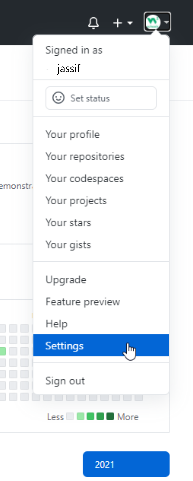
GitHub प्रोफ़ाइल सेटिंग्स
SSH और GPG कुंजी अनुभाग का चयन करें
साइडबार में, SSH और GPG कुंजी चुनें और नई SSH कुंजी बटन पर क्लिक करें:
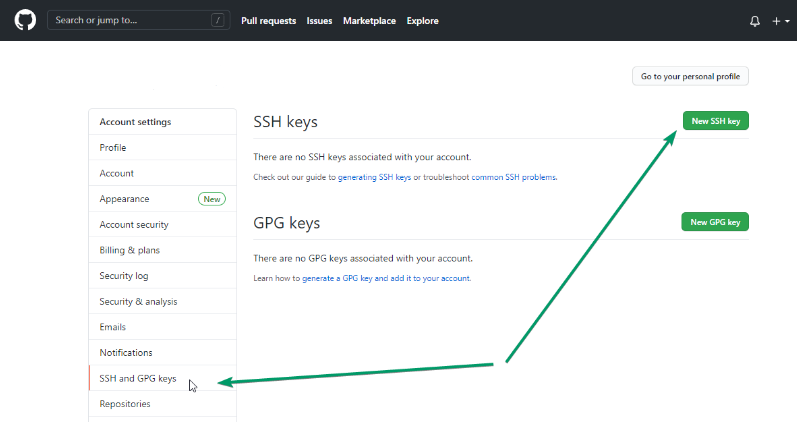
GitHub SSH और GPG कुंजी अनुभाग
SSH कुंजी जोड़ें
अपनी कुंजी को एक वर्णनात्मक शीर्षक दें, अपनी सार्वजनिक SSH कुंजी को "कुंजी" फ़ील्ड में चिपकाएँ, और फिर SSH कुंजी जोड़ें बटन पर क्लिक करें:
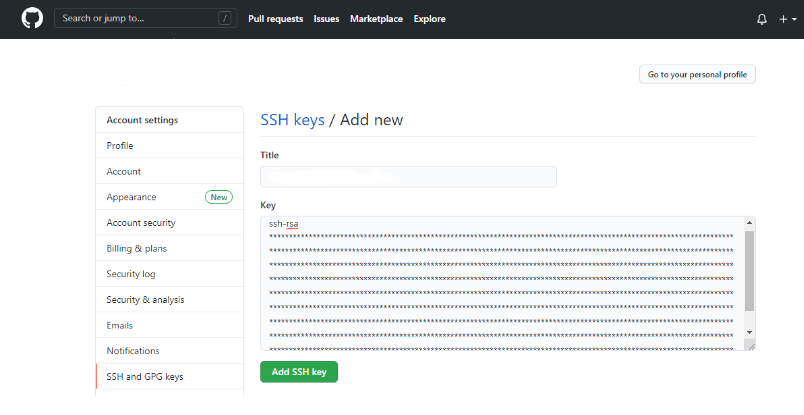
GitHub SSH कुंजी जोड़ने का चरण
नोट:
आपको समावेशन की पुष्टि के लिए अपना GitHub पासवर्ड प्रदान करने या 2FA (दो-कारक प्रमाणीकरण) का उपयोग करने के लिए कहा जा सकता है।
जोड़ी गई कुंजी की जांच करें
आप अपनी नई SSH कुंजी सूचीबद्ध देखेंगे:
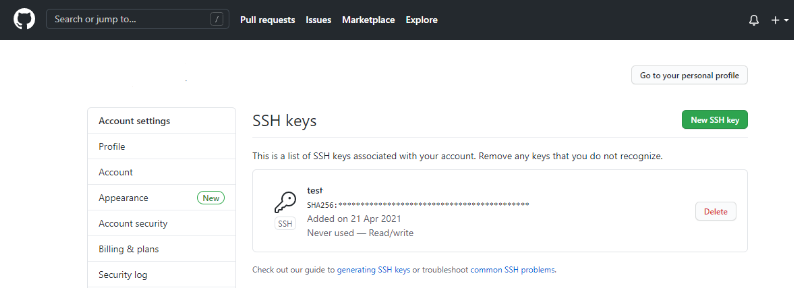
GitHub में SSH कुंजी सफलतापूर्वक जोड़ी गई
सफलता!
आपकी SSH कुंजी अब GitHub में जोड़ दी गई है। इसके बाद, आप अपने SSH कनेक्शन का परीक्षण करेंगे और SSH का उपयोग करके अपना GitHub रिमोट स्रोत सेट करेंगे।
त्वरित संदर्भ
कुंजी कॉपी करें
अपनी सार्वजनिक SSH कुंजी कॉपी करें
सेटिंग्स में जाएं
GitHub सेटिंग पृष्ठ पर जाएँ
एसएसएच कुंजी
SSH और GPG कुंजी अनुभाग का चयन करें
कुंजी जोड़ें
एक नई SSH कुंजी जोड़ें
आगे क्या होगा?
अपने SSH कनेक्शन का परीक्षण करें और SSH का उपयोग करके अपना GitHub रिमोट स्रोत सेट करें।
यह आपको अपने रिपॉजिटरी के साथ सुरक्षित रूप से इंटरैक्ट करने में सक्षम बनाता है।